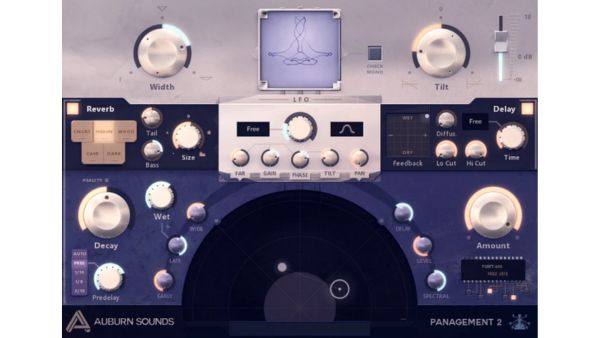
Auburn Sounds「Panagement 2」はバイノーラルパンナー機能を備えた空間演出系プラグインです。バイノーラルパンナーというのは、音を立体的に定位させるツールのこと。VRや3Dオーディオで聞くような距離感のある音にできます。
実際に使ってみたところ、PANは左右から聞こえるようになりますが、「Panagement 2」は音がより分離して聞こえて「左右の空間から鳴っている」ように感じました。
「Panagement 2」はバイノーラルパンナーのほか、リバーブ、ディレイ、LFOなど機能が豊富です。無料で使えるフリーエディションがあり、無料版でもかなりいじれます。LFOを使って常に移動しているような不思議な音も作れて面白いです。
ちなみに、有料版と無料版の違いは「Delay」と「PGMT-400チップmod」が使えるかどうかです。なお、PGMT-400チップが何なのか調べても詳しいことが分かりませんでした。ただ、使うと音の質感が変わるらしいです。
個人的な評価としては、とても有用だと感じました。
普段はVR用のパンナーを使っていましたが、360度音を配置できるだけで音楽的な変化はできず、物足りなく感じていました。「Panagement 2」は「こんなものが欲しかった!」という感じです。手軽に距離感、分離感のある音を作りたいというときに重宝します。しかも無料なのが良いですね。
このまま使い倒すなら有料版の購入も検討しています。
では次は機能紹介です。
Auburn Sounds「Panagement 2」機能
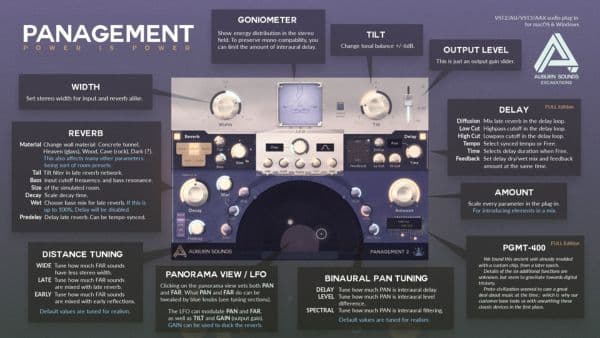
機能を次の1~7に分けて紹介します。内容はプラグインの説明書参考。
①右上パネル
②Width
③Reverb panel
④Decay
⑤Panorama view/LFO
⑥右下パネル
⑦Delay (FULL版のみ)
①右上パネル
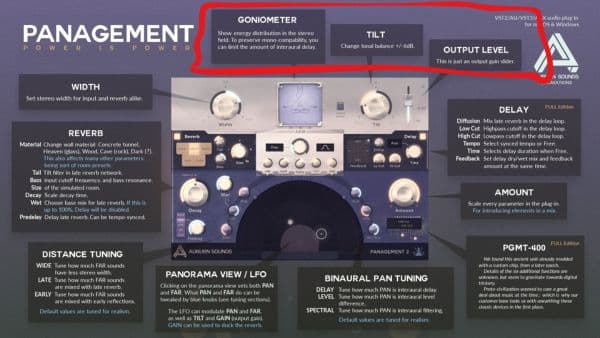
- ティルト (Tilt):このノブを左に回すと、低音域が -6 dB 減衰し、高音域が +6 dB ブーストされます。逆に右に回すと、低音域が +6 dB ブーストされ、高音域が -6 dB 減衰します。このティルトフィルターは、カットオフ周波数が固定で 650 Hz です。
- 出力フェーダー (Output Level):出力レベルを調整します。
- GONIOMETER:ステレオフィールド内のエネルギー分布を表示します。
②Width
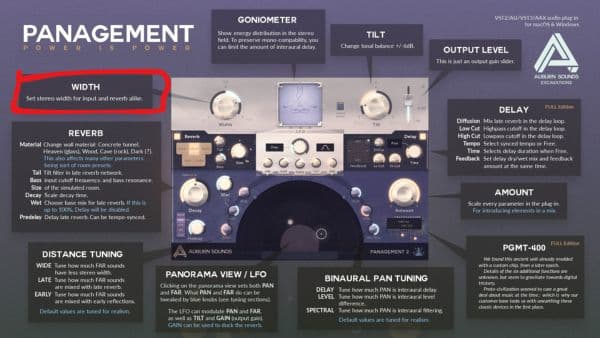
入力されるステレオ信号の広がり (ステレオ感) を調整します。スライダーを動かすと、サイド信号 (ステレオ信号の左右差) の大きさを 0% から 200% まで変更できます。幅 は、初期反射や後期リバーブの広がりにも影響を与えます。
- 0% に設定すると、入力信号はモノラルになり、正確なバイノーラル定位 (音が頭の中で鳴っているように聞こえるようにする手法) がしやすくなります。
- 遠く (Far) パラメーターの値を上げると、リアリティを高めるために 幅 も自動で減少します。
③Reverb
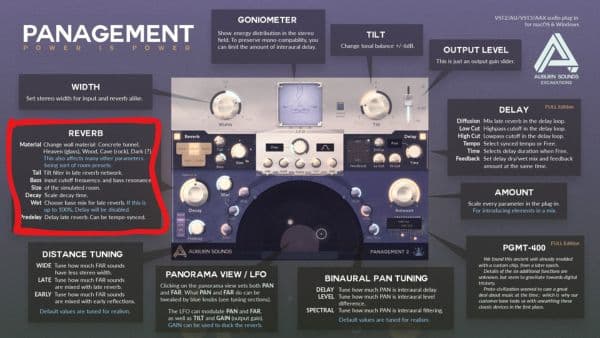
- Reverb On/Off: リバーブのオン/オフを切り替えます。リバーブをオフにすると、30秒後に CPU 負荷が大幅に軽減されます。
- Material: 5種類あるルームプリセットを選択します。各プリセットは、壁の素材だけでなく、シミュレートされる温度、高度、拡散、リバーブのモジュレーションも変更します。
| コンクリート | 夜のコンクリートトンネルをシミュレートします。 |
| ヘブン | 標高 2000 メートル、ガラス製の部屋をシミュレートします。 |
| ウッド | 標高 900 メートル、フランスの木造シャレーをシミュレートします。 |
| ケーブ | 地下施設をシミュレートします。 |
| ダーク | クラシックなプレートリバーブをシミュレートし、高域をより多くカットして、クラシックな響きを実現します。 |
- Tail Favor: リバーブ内で低音 (bass) または高音 (treble) を強調します。
- Modify reverb input highpass, and internal resonance: リバーブ入力のハイパスフィルターと内部共振を調整します。
- Room size (20% to 150%): 部屋のサイズを 20% から 150% までで調整します。
④Decay
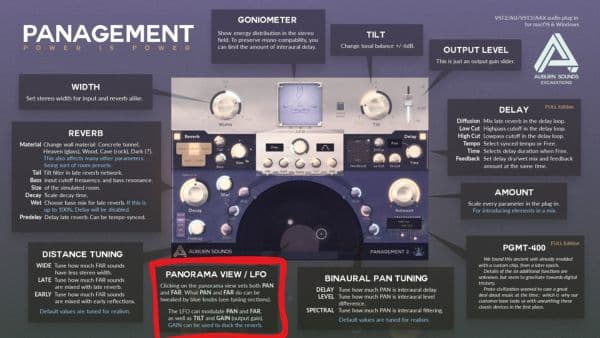
減衰 (Decay)
- 減衰時間 (Decay time) を 20% から 500% まで調整します。100% が、設定している部屋の種類に応じて最もリアルな減衰時間です。減衰時間を変更すると、あたかも部屋の壁がより固くなるような音になります。
- リバーブ残量 (Reverb) は、Farと Lateの設定に応じて 0% に設定してもわずかに残響音が残ります。
プリディレイモード (Predelay Mode)
- 自動プリディレイ時間 (Auto)、マニュアル時間 (Manual)、テンポ同期 (Tempo-synced) のいずれかを選択します。
プリディレイ時間 (Predelay Time)
- 後期リバーブを遅らせる時間です。プリディレイモード (Predelay Mode) が フリーの場合のみ設定できます。
距離による広がりへの影響 (Far to Wide)
- 距離 が 幅 (Width) にどれだけ影響を与えるかを調整します。このコントロールは、リバーブ がオフの場合でも有効です。
距離による後期リバーブ量への影響 (Far to Late)
- 距離 が 後期リバーブミックス (Late Reverb Mix) にどれだけ影響を与えるかを調整します。境界付近では、この効果は常に無効になります。
距離による初期反射量への影響 (Far to Early)
Panagement では、初期反射 (Early Reflections) は 距離 に基づいて ドライ信号 (Dry) とミックスされます。このコントロールは、そのミックス量が 距離 によってどれだけ影響を受けるかを調整します。境界付近では、この効果は常に無効になります (境界付近には初期反射が存在しないため)。
⑤Panorama view/LFO
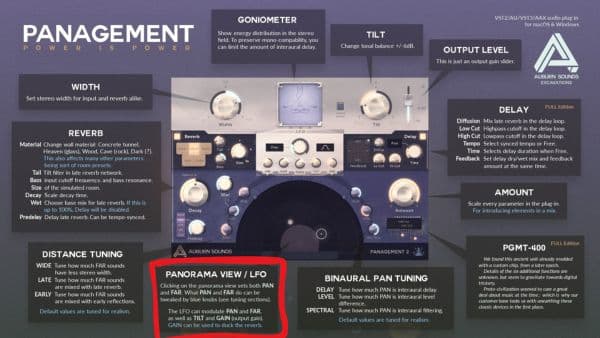
Panorama view では、遠く (Far) と パン (Pan) の位置を設定できます。これらのパラメーターは、デフォルトで自然な音響効果になるように設定されています。ノブの色が青くなっている部分で、Farと Panの効果を微調整できます。
LFO
LFO 波形 (Shape): LFO の波形を選択します。サイン波、矩形波、ノコギリ波など、さまざまな波形から選択できます。
テンポ (Tempo): LFO のテンポを選択します。テンポ同期の場合は、プロジェクトのテンポに同期します。フリー (FREE) の場合は、LFO は独立した速度で動作します。
周波数 (Frequency): LFO が フリーラン の場合、LFO の周波数を選択します。周波数が高いほど、LFO の変化が速くなります。
パンへの LFO (LFO to Pan): LFO が パン (Pan) を変調します。LFO の動きに合わせて、音が定位 (定位: 音源の位置感) が変化します。
距離への LFO (LFO to Distance): LFO が 遠く (Far) (距離) を変調します。LFO の動きに合わせて、音の前後感が変化します。
ゲインへの LFO (LFO to Gain): LFO が出力ゲイン (リバーブ後、ディレイ前) を変調します。LFO の動きに合わせて、音量が変化します。
ティルトへの LFO (LFO to Tilt): LFO が ティルト (Tilt) を変調します。ティルトは音の広がりを調整するパラメーターです。LFO の動きに合わせて、音の広がりが変化します。
位相 (Phase): LFO の 位相 を調整します。位相は、LFO の波形の開始位置を調整するパラメーターです。パン (Pan) 以外のすべてのターゲットに対して、LFO の位相を回転させることができます。
補足
- LFO (Low Frequency Oscillator) は、低周波発振器と呼ばれるもので、ゆっくりとした周期で変化する信号を生成します。Panagement では、この LFO を使用して、パン、距離、ゲインなどのパラメーターを自動的に変化させることができます。
- LFO を使うことで、静的な音ではなく、動きのある音を作り出すことができます。
⑥右下パネル
全体量 (Amount): このスライダーは、0% から 100% の範囲で、他のすべてのパラメーターの効果を調整します。値を上げると、各パラメーターの効果が強くなります。
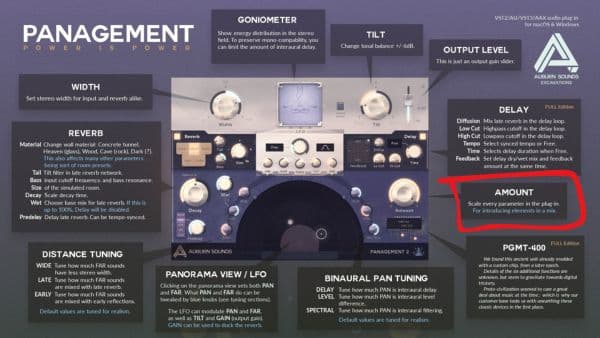
パン > ディレイ (Pan-to-Delay): このスライダーは、耳間時間差 (ITD) を 0% から 200% の範囲で調整します。通常は 0.7 ms 程度に設定されます。ITD は、音がどちらの耳に早く到達したかを脳が判断する手掛かりとなる遅延時間で、音像の定位に影響します。
パン > レベル (Pan-to-Level): このスライダーは、耳間レベル差 (ILD) を 0% から 200% の範囲で調整します。これは、通常のパンポットと同じ効果で、音像の定位に影響します。値を上げると、音が片方の耳でより大きく聞こえます。
パン > スペクトル (Pan-to-Spectral): このスライダーは、周波数特性 (スペクトル) を 0% から 200% の範囲で調整します。中心周波数は 4000 Hz で、頭部による遮蔽効果をシミュレートしています。値を上げると、片方の耳で高音が強調されます。
チップベンディング 1〜6 (FULL版のみ): (PGMT-400 チップについては言及されていませんが) この機能は、オリジナルのチップに対して 6 種類のアルゴリズム変更を行います。ただし、この古いユニットの動作は完全には解明されていないため、正確な挙動は不明です。
Delay (FULL版のみ)
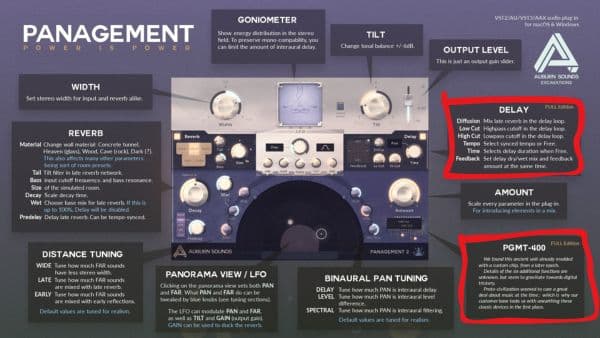
ディレイのオン/オフ (Delay On/Off): ディレイのオン/オフを切り替えます。
フィードバック (Feedback): このパネルは 2 つの機能を兼ね備えています。
- Dry/Wet: ディレイに対するドライ (元の信号) とウェット (ディレイ音) のバランスを調整します。
- Feedback: ディレイのフィードバック量を設定します。値を上げるほど、ディレイ音が繰り返され、残響効果が強くなります。
ディレイテンポ (Delay Tempo): ディレイのテンポを設定します。テンポ同期するか、フリーラン (一定の速さではなく、設定された時間内で自由に動く) かを選択できます。
ディレイタイム (Delay Time): ディレイタイム (遅延時間) を設定します。ディレイテンポが フリー (FREE) の場合のみ使用できます。
ディレイ LP/HP : フィードバックループのフィルターで、エコーを徐々に遠ざけるように調整します。LP はローパスフィルター (低音域を残す)、HP はハイパスフィルター (高音域を残す) です。
ディフュージョン (Diffusion): リバーブのどれだけをフィードバックループに送るか設定します。こちらもエコーを遠ざけ、拡散させる効果があります。リバーブが無効の場合、ディフュージョンは使用できません。
注意: ディレイの入力は、リバーブユニットからの (初期反射 + ドライ) ミックス信号です。リバーブが完全にウェット (エフェクト音のみ) になっていると、遅延は機能しません。なぜなら、その時点でソースはすでに後期リバーブで完全に拡散しているからです。
その他機能
PGMT-400がFULL版を購入すると使えるようになります。
まとめ
Auburn Soundsの公式サイトでは、「Panagement 2」のほかに、いくつかフリーエディションを用意したプラグインが紹介されています。どれも面白いものなので、興味がある人はダウンロードしてみると良いかもしれません。
「Panagement 2」ダウンロード
通常価格:52ドル
| セール情報 2024/07:29ドル (公式サイトはずっとこの値段で据え置かれているようです。いつ変わるか不明) |
✓Plugin Boutique「Panagement 2」
| セール情報 2023/12:11.99ドル 2024/07:9ドル |